Squarespace
CLASSIC GALLERY BLOCK
Squarespace 7.1 limite la possibilité d'ajouter des blocs Galerie directement aux sections de page. Avec Classic Gallery Block, vous pouvez placer des blocs Galerie sur n'importe quelle section de page 7.1, que vous utilisiez des sections fluides ou des sections classiques.
Le bloc Galerie classique débloque désormais le Galeries existantes fonctionnalité ! Vous pouvez créer une page avec un bloc ou une section Galerie, et elle sera disponible pour la sélection en tant que galerie existante.
Cela ouvre de nouvelles possibilités créatives pour gérer et afficher vos collections d'images.
Avis de janvier 2026 : Squarespace a publié un nouveau contrôle de sélecteur de bloc, nous avons mis à jour le bloc Galerie classique pour s'adapter à ce changement
Comment ça marche
Bloc Galerie Classique est facilement activé et géré via Contrôle au sol.
Voici comment commencer :
Installez Ground Control et accédez à l'option Boîte à outils section.
Trouvez le Bloc Galerie Classique dans la boîte à outils.
Activez l'interrupteur pour ACTIVÉ pour activer le plugin.
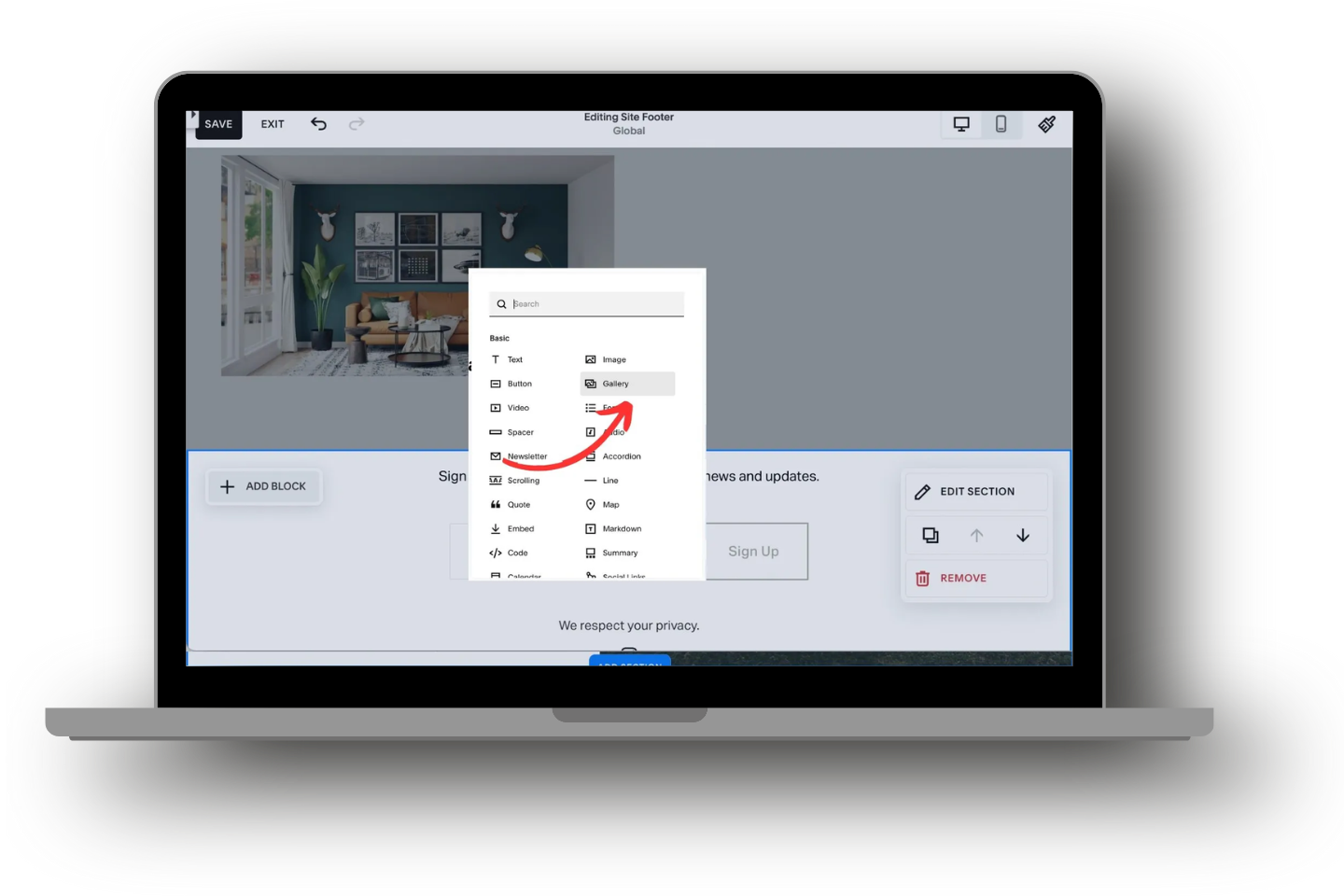
Une fois activé, vous verrez le Bloc Galerie option lors de l'insertion d'un nouveau bloc dans vos sections.
Ajoutez et personnalisez sans effort des blocs de galerie sur n'importe quelle section de page dans Squarespace 7.1 !
Remarque : Vous devrez peut-être modifiez la langue de votre compte en anglais pour que le plugin fonctionne.
Démo des blocs de galerie
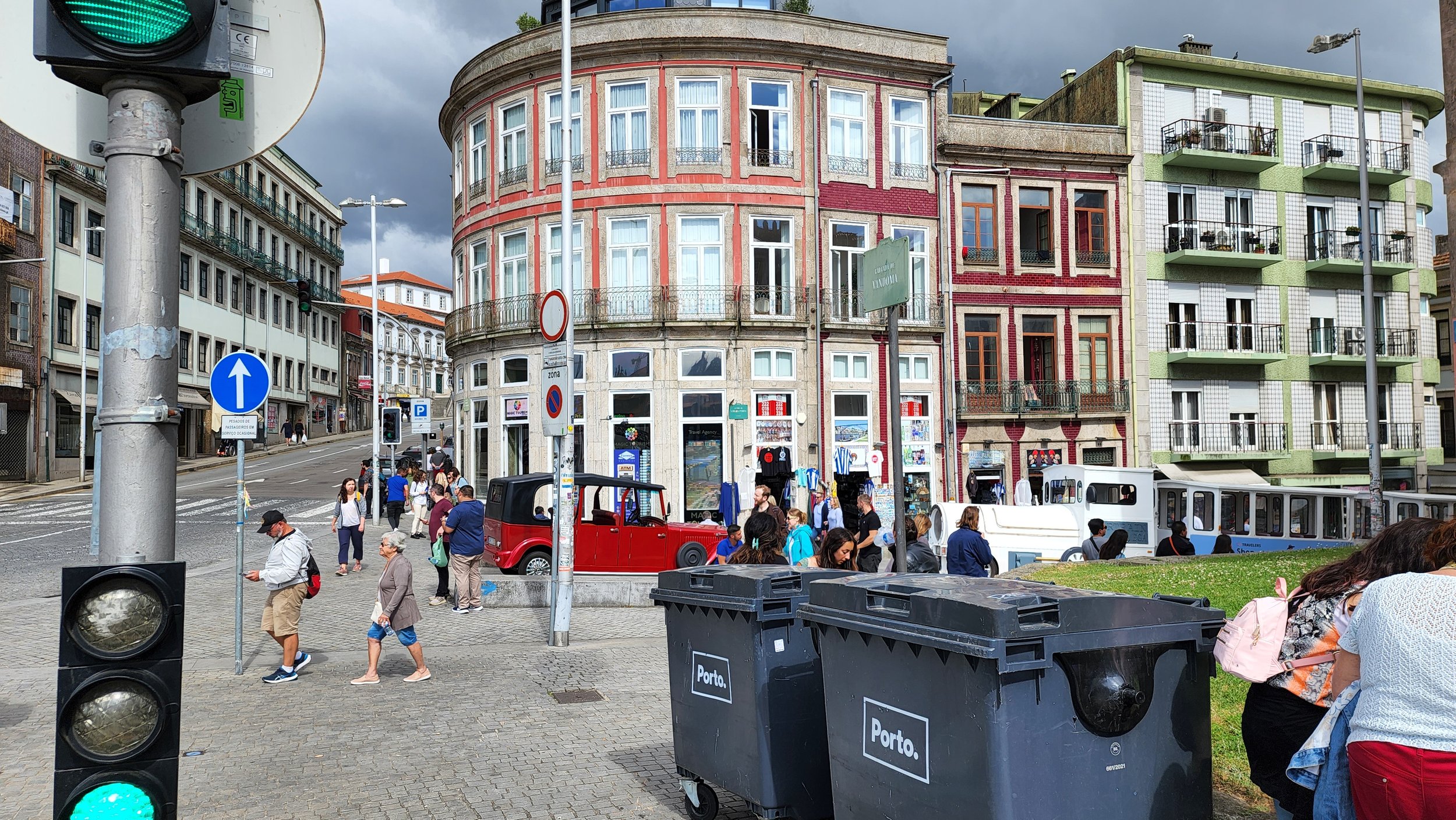
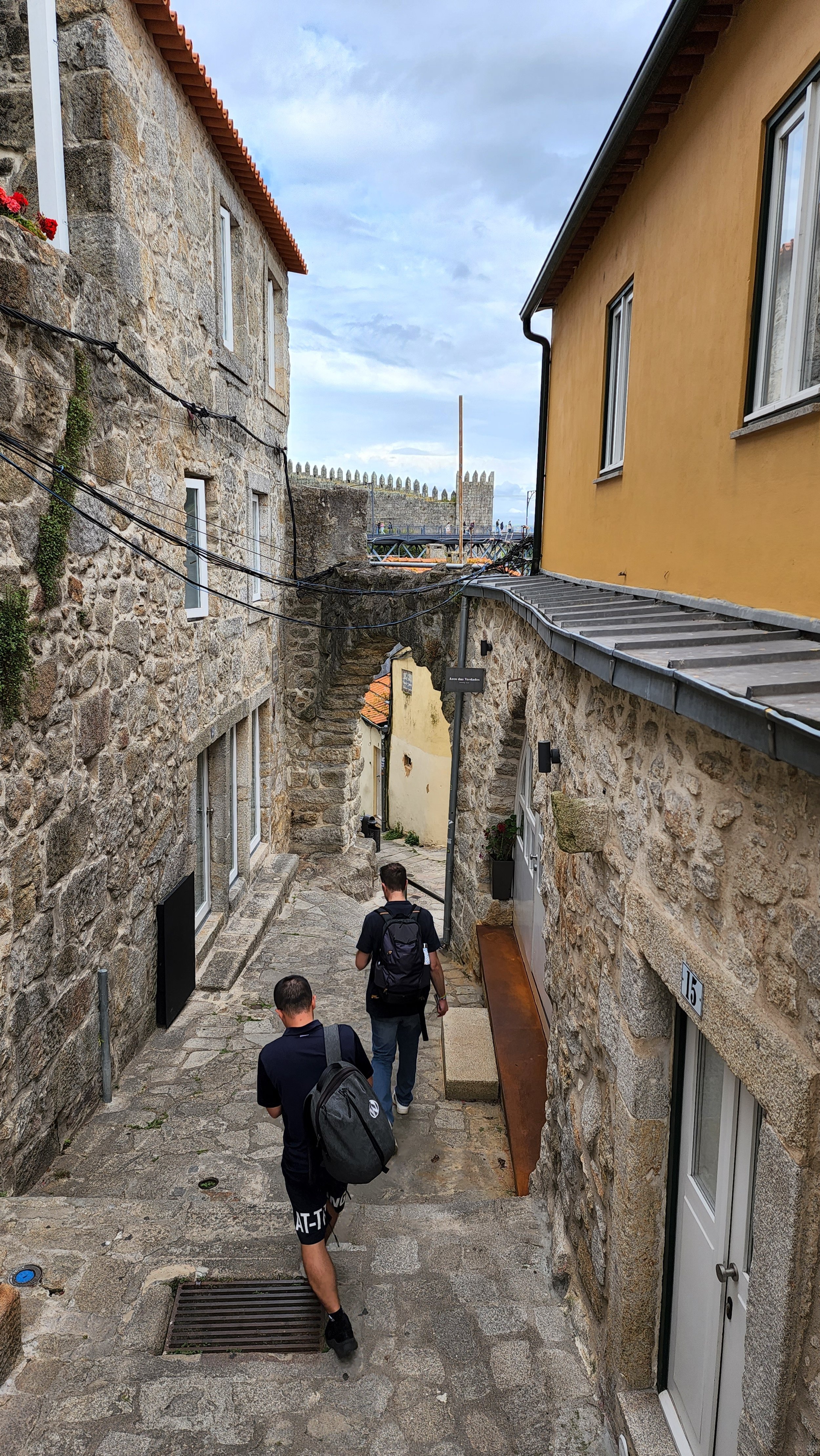
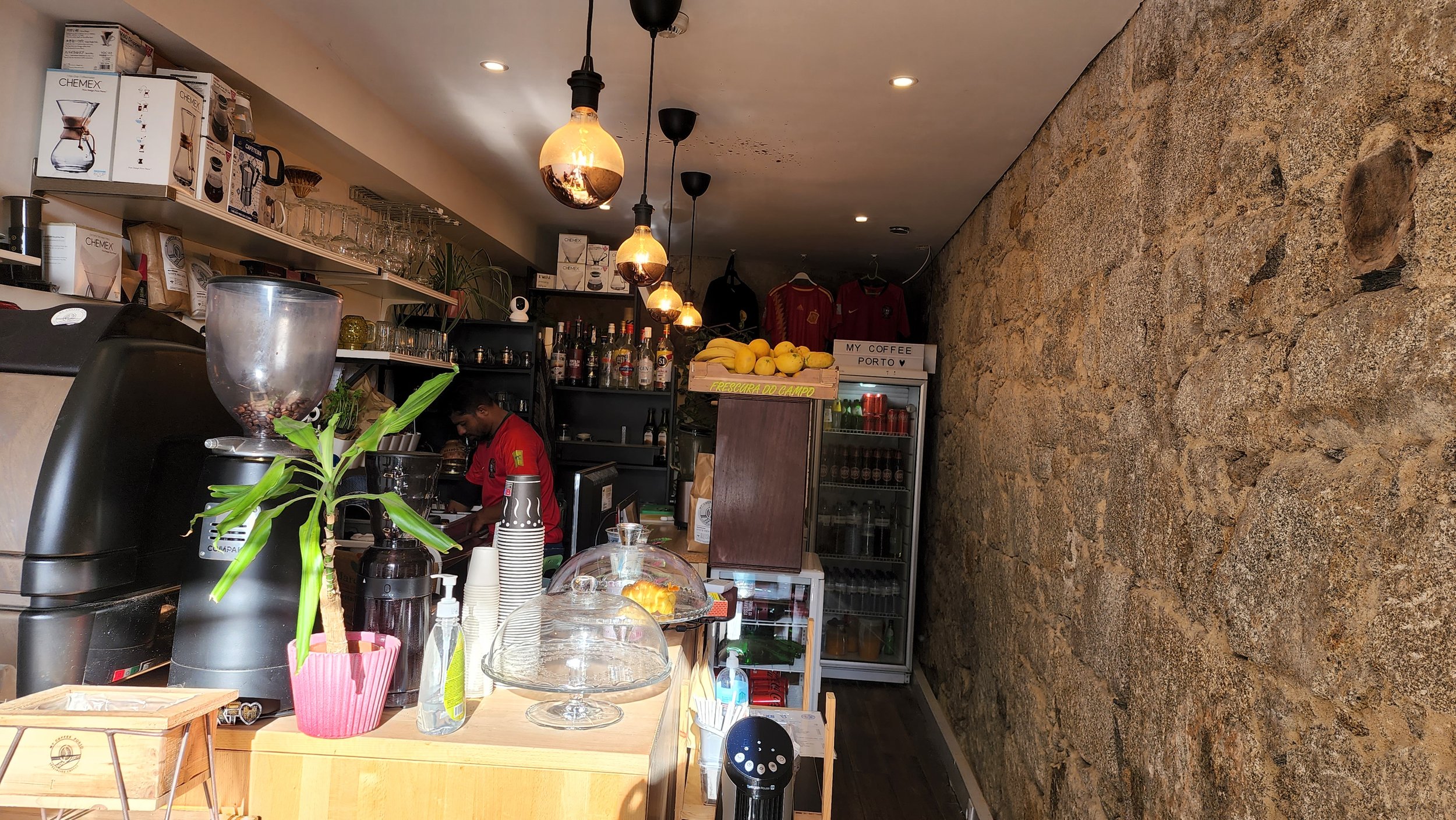
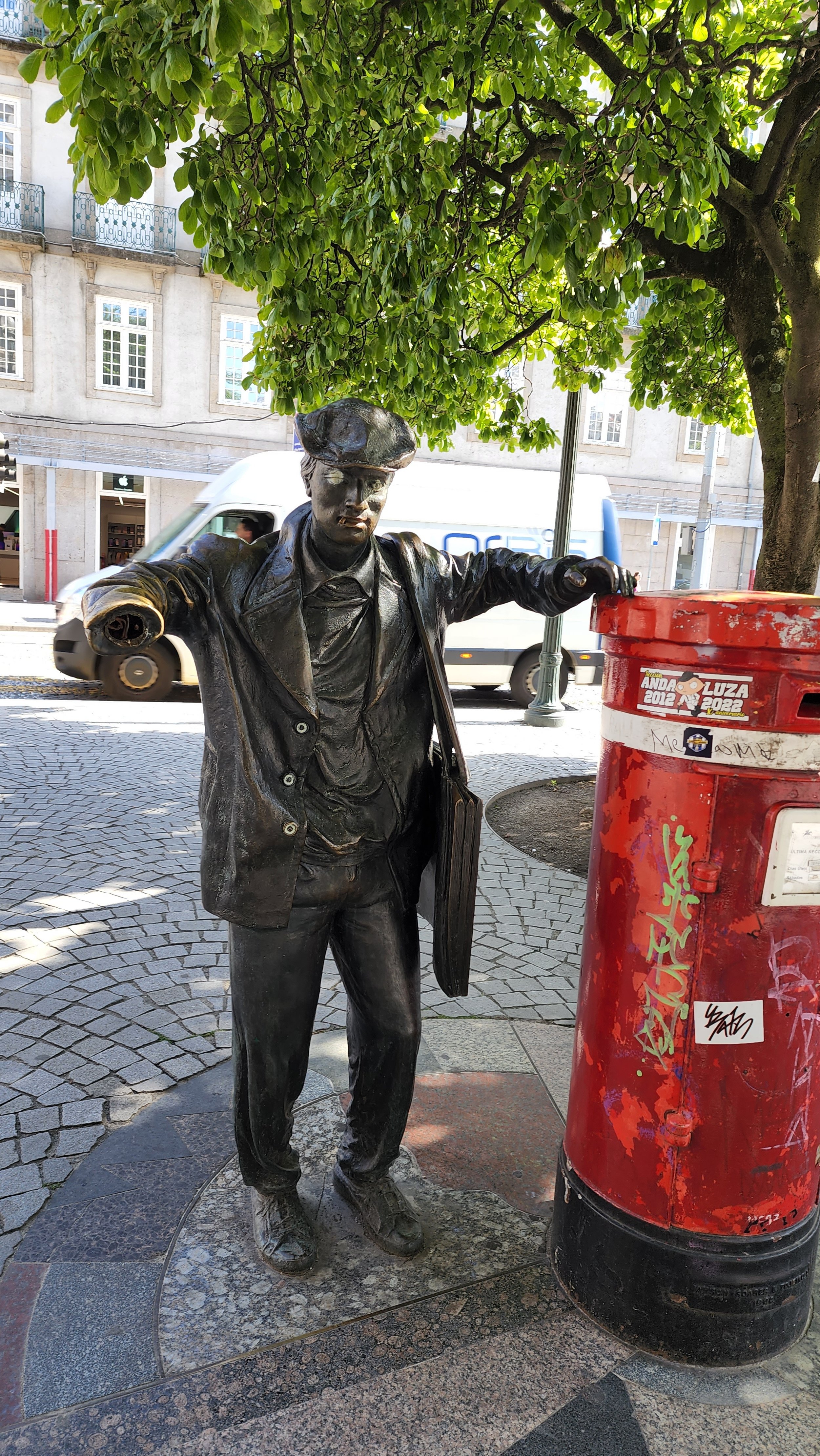
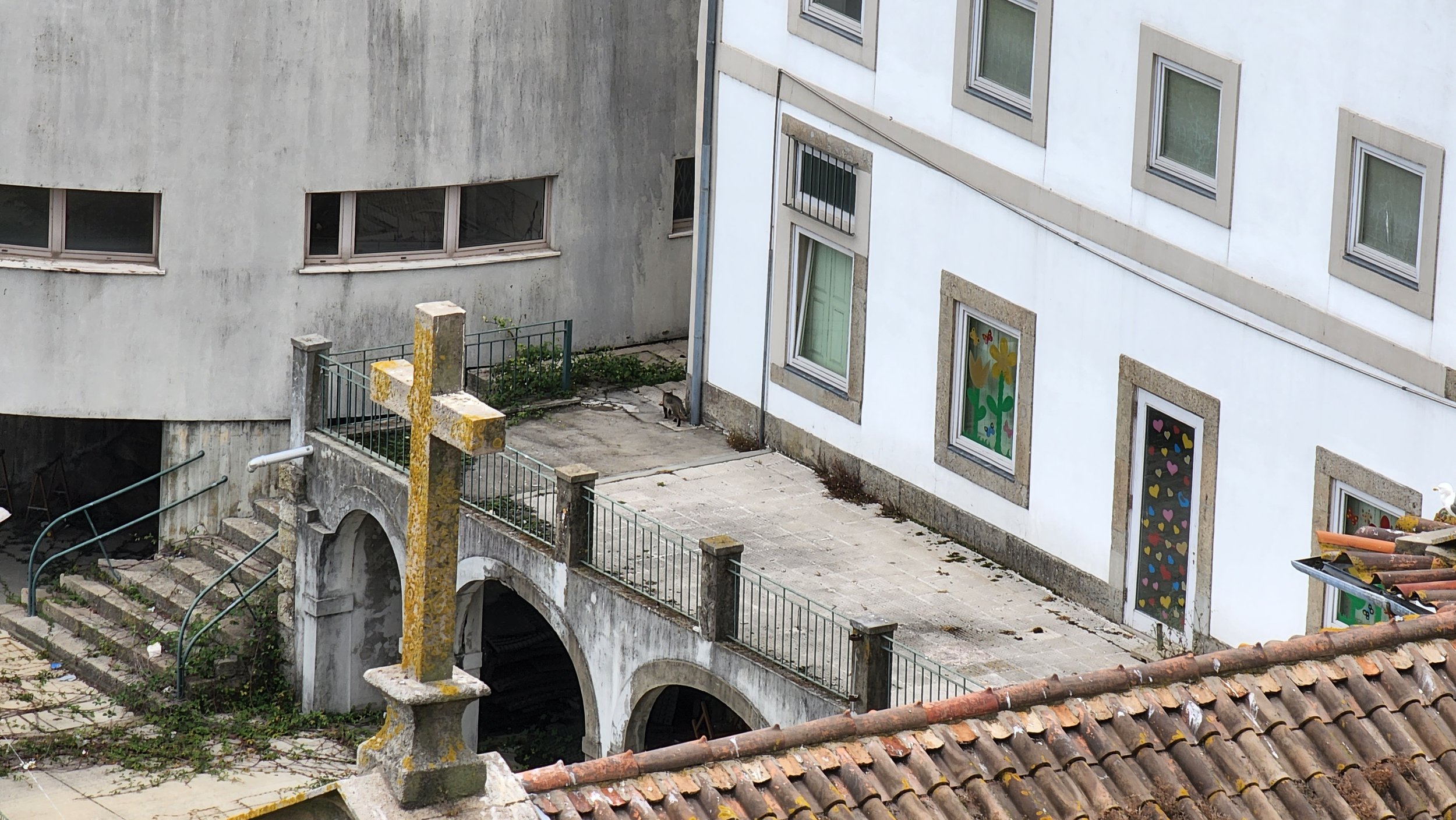
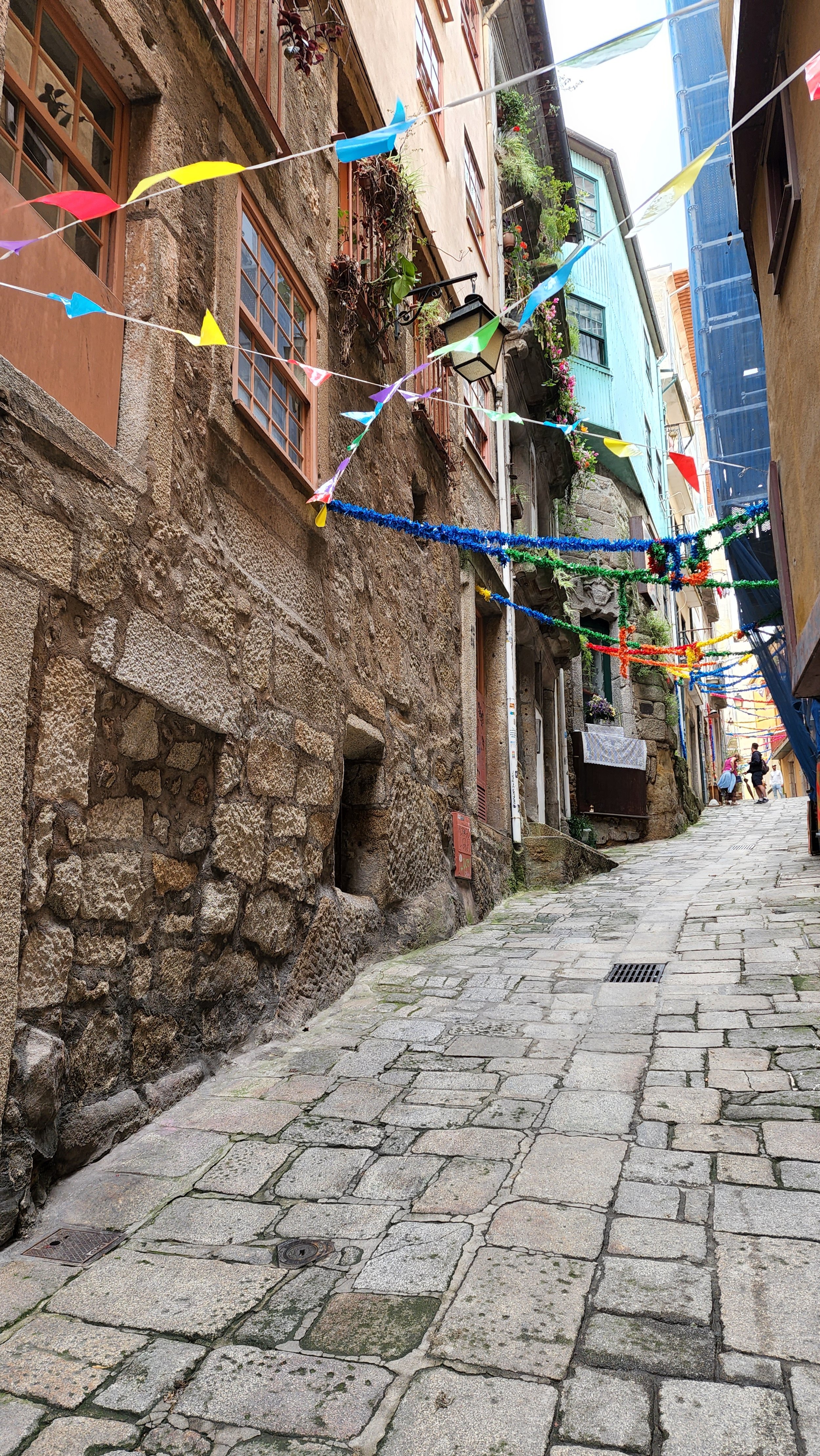
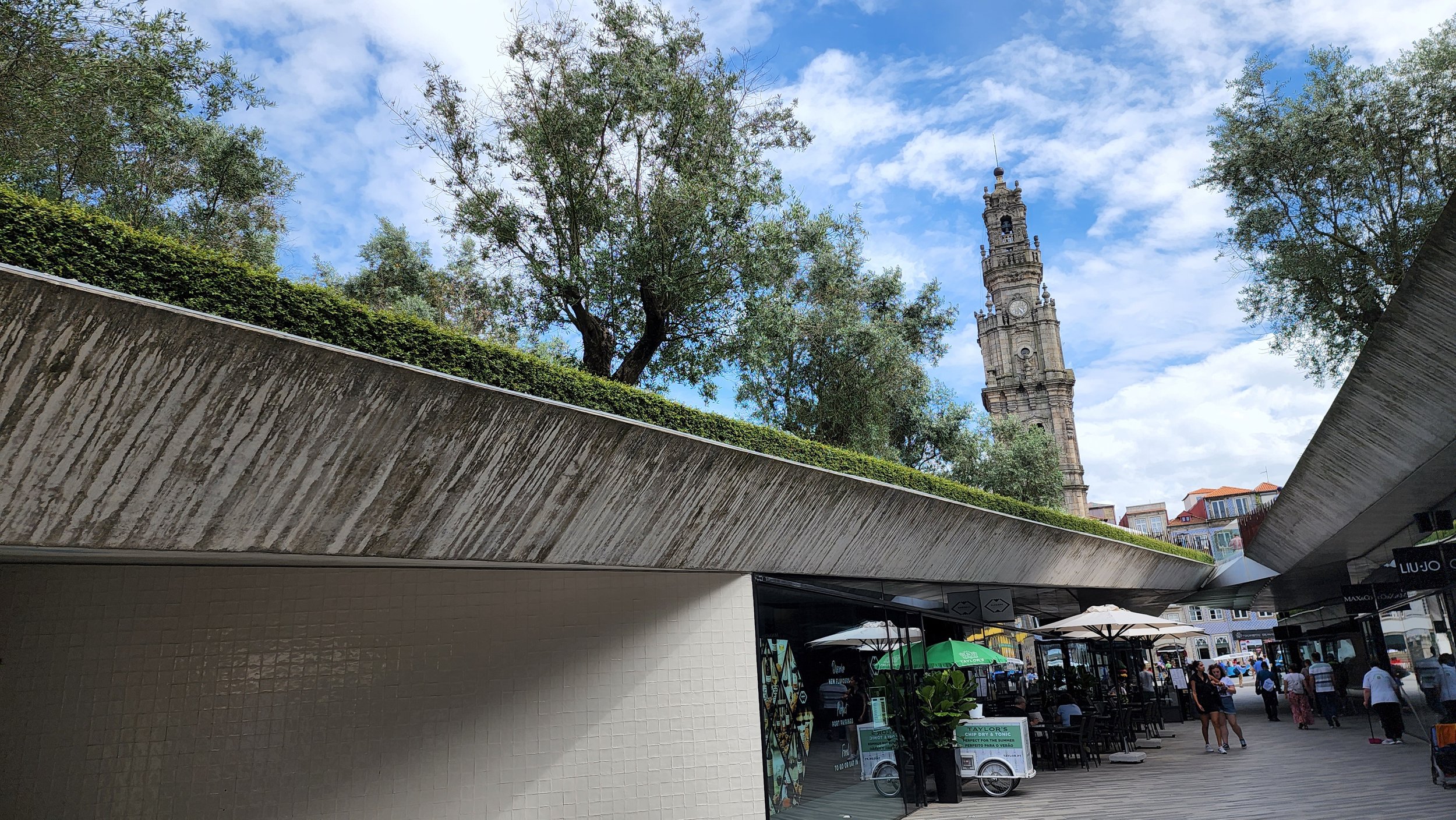
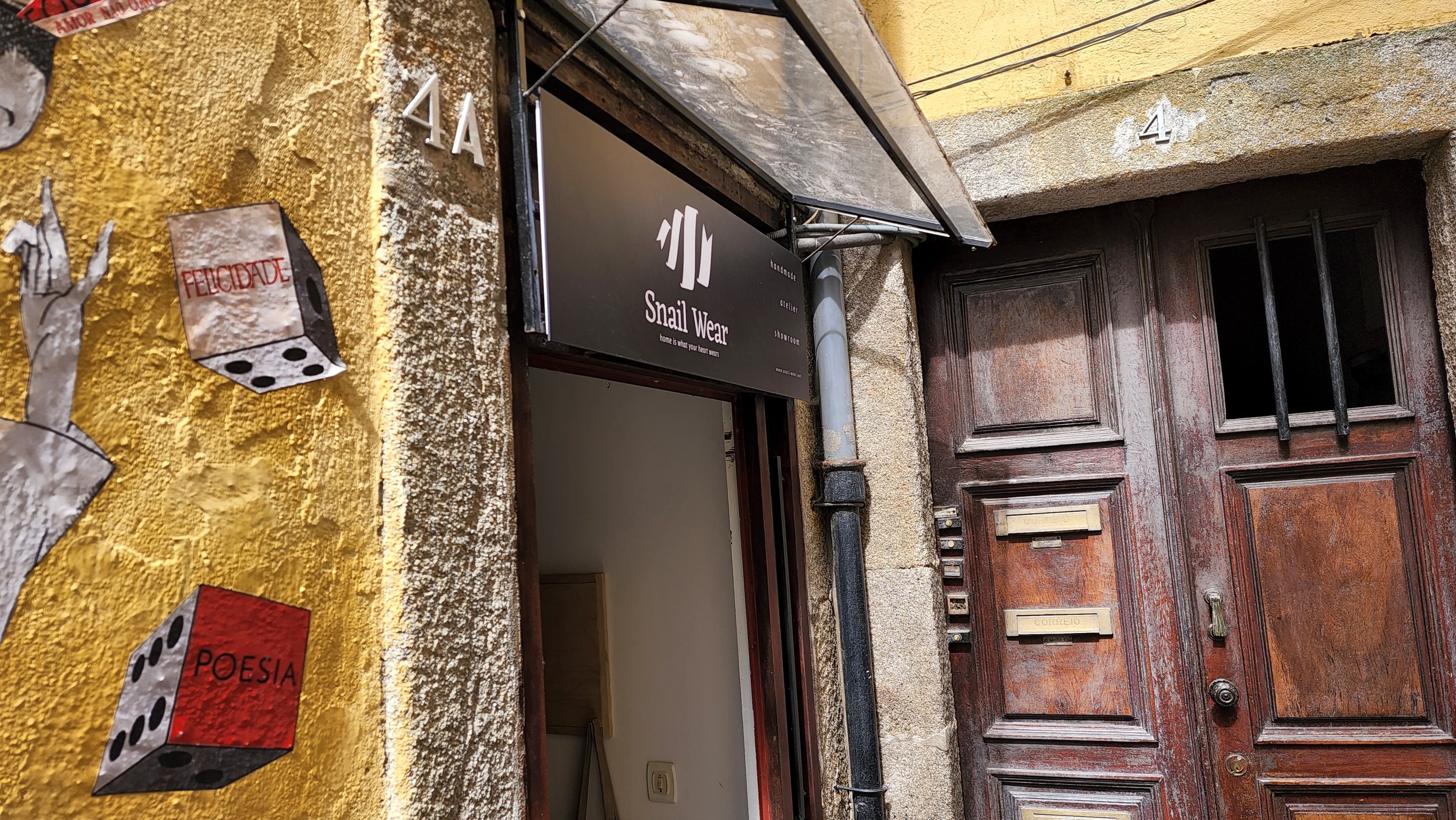
Les blocs de galerie ci-dessous sont insérés dans les sections de modèle 7.1, image à venir à partir de la même galerie. Pour un tutoriel détaillé sur la configuration, consultez notre guide étape par étape.
La fonction de visionneuse pour le diaporama et le carrousel est rendu possible avec Lightbox Studio.















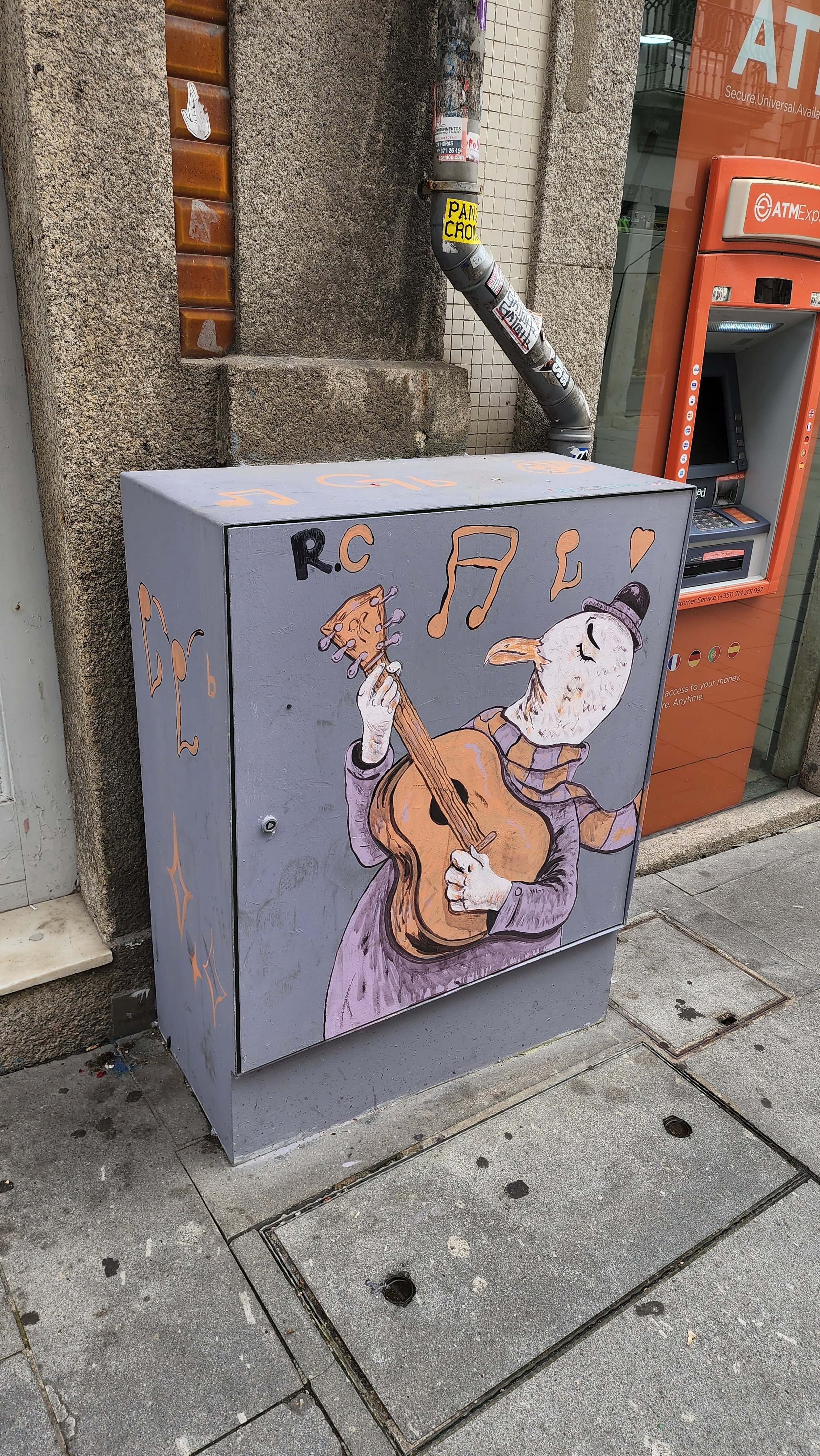





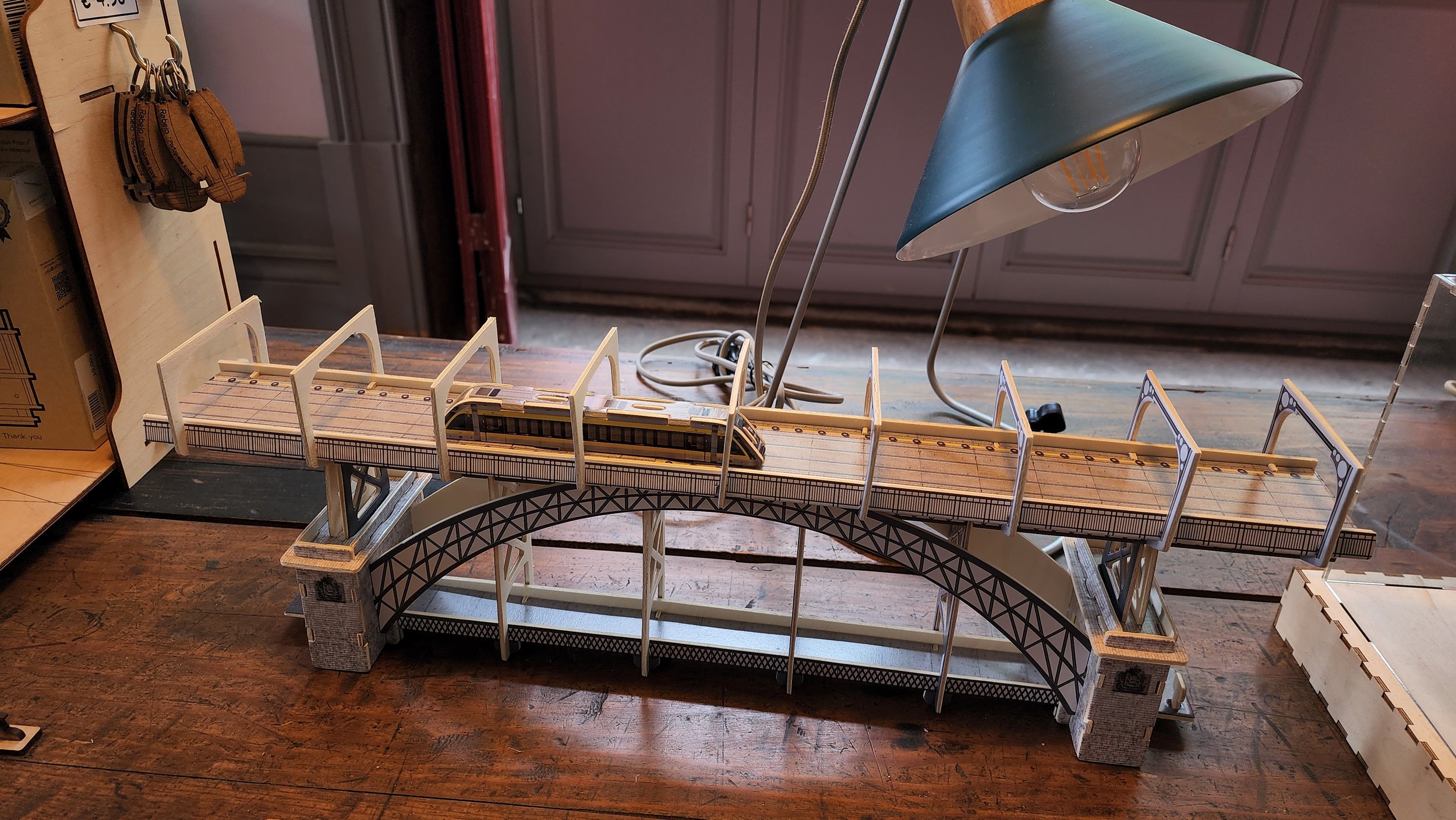
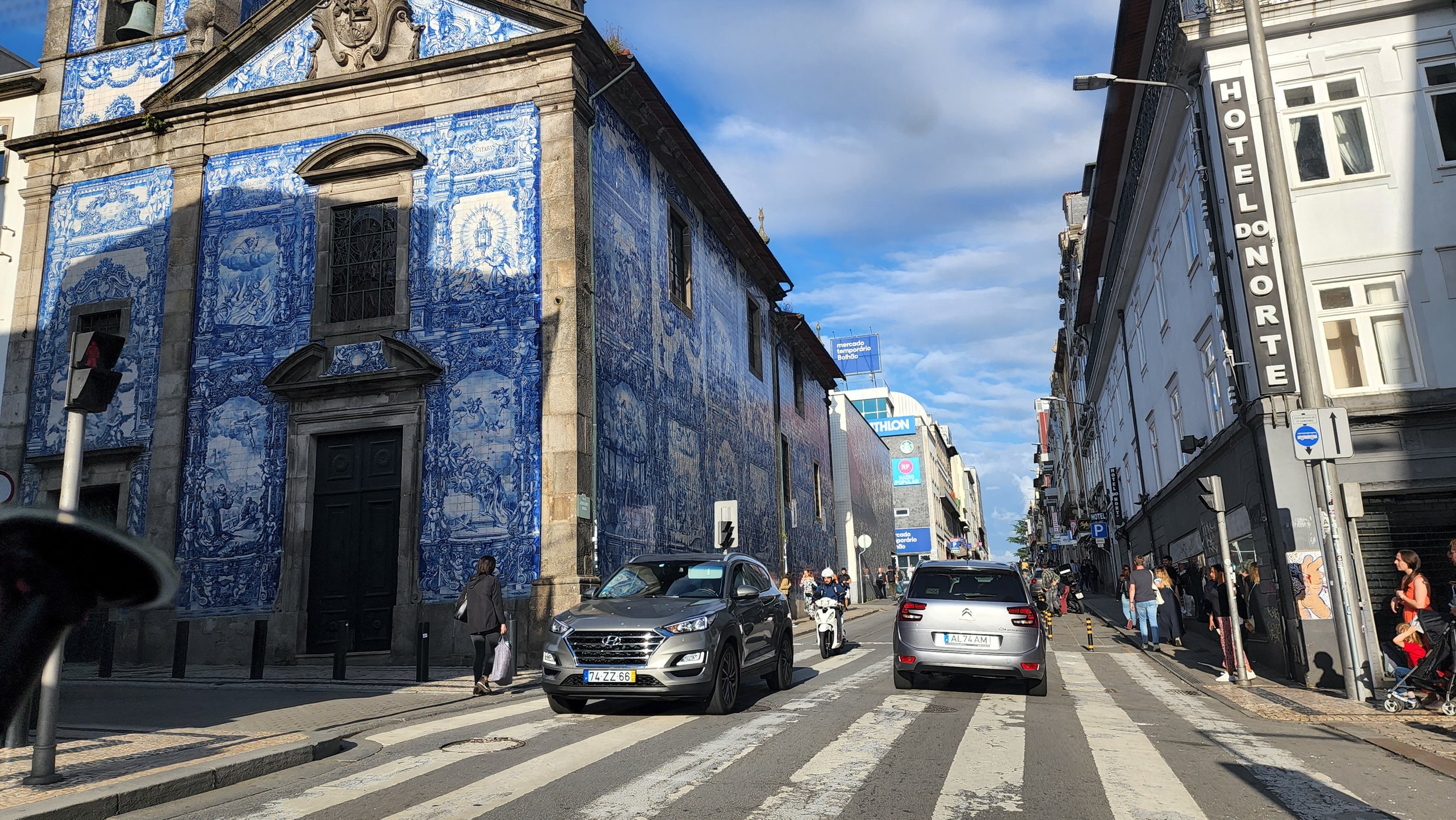
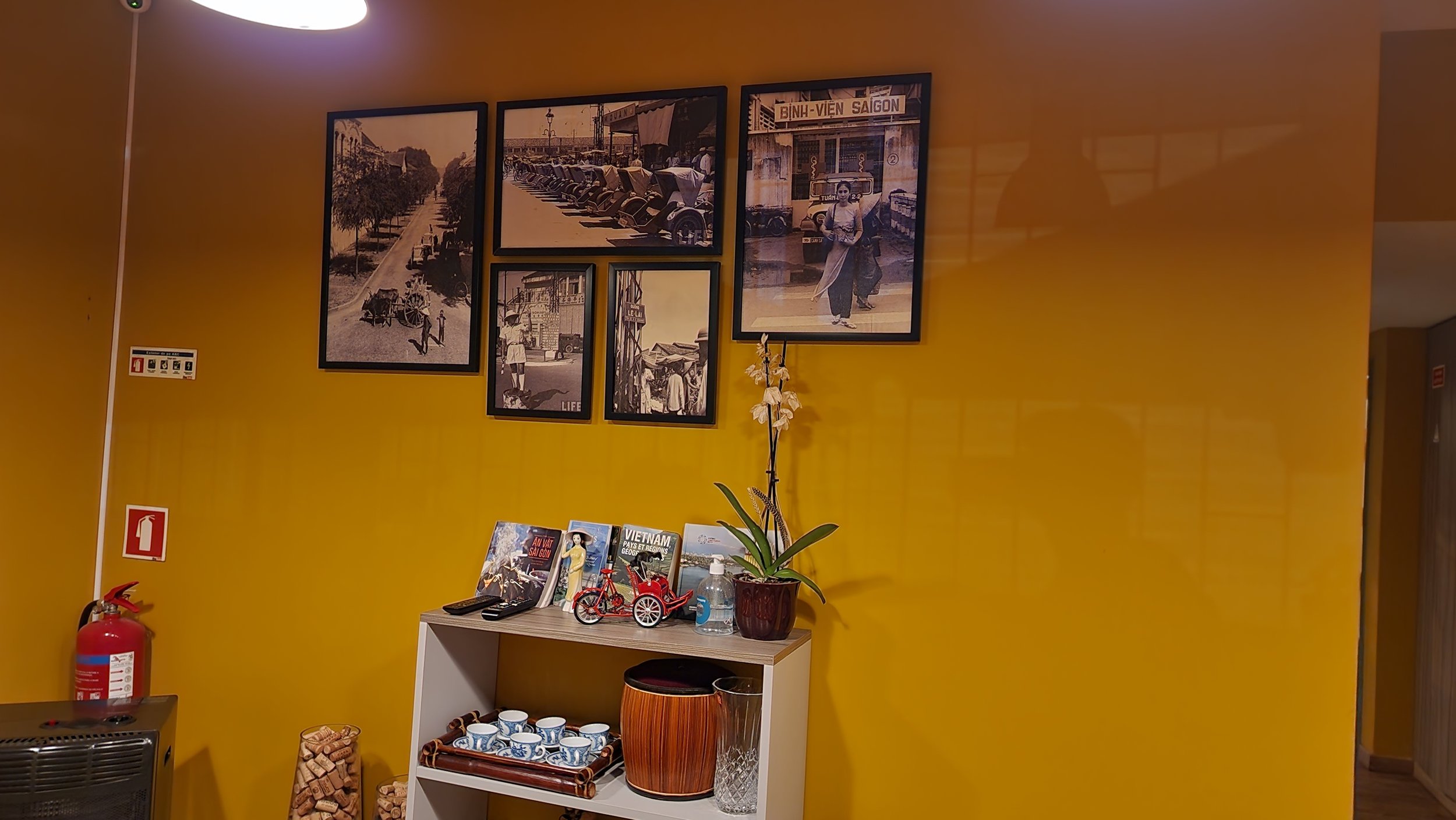













Foire aux questions
-
Le Classic Gallery Block est un plugin gratuit qui vous permet d'ajouter des blocs Galerie à n'importe quelle section de page dans Squarespace 7.1, contournant ainsi la limitation des modèles natifs. Il fonctionne à la fois sur les sections Fluid et Classic.
-
Installer Contrôle au sol, activez l'option Bloc Galerie classique sur « ACTIVÉ » dans la section Boîte à outils, et le tour est joué ! Une fois activé, vous verrez le bloc Galerie comme une option lors de l'ajout de nouveaux blocs aux sections de votre page.
-
Non, ce plugin n'est pas affilié à Squarespace. Il s'agit d'un outil tiers développé pour améliorer les fonctionnalités de la plateforme.
-
Le plugin est léger et conçu pour fonctionner efficacement avec Squarespace, garantissant aucun impact négatif sur le référencement (SEO) ou les performances.
-
Si vous utilisez une interface autre qu'en anglais, il est très probable que cela empêche le plugin de fonctionner, car les sélecteurs sont basés sur l'anglais. Vous pouvez essayer de changer la langue de votre compte pour voir si cela fonctionne.
Modification de la langue de votre compte
La langue du compte est ce qui s'affiche lorsque vous vous connectez et modifiez votre site, y compris les mots dans le menu Accueil et les panneaux. Vous pouvez choisir la langue de votre compte dans le tableau de bord du compte.
Suivez ces étapes :
1. Ouvrez le tableau de bord de votre compte.
2. Cliquez sur Paramètres du compte, puis cliquez sur Langue.
3. Choisissez une langue.
4. Fermez le profil pour enregistrer vos modifications.
La langue de compte de votre choix apparaîtra désormais sur tous les sites que vous gérez.
-
Oui, le Bloc Galerie Classique dans Contrôle au sol fonctionne désormais avec sections Galerie existantes—et pas seulement les blocs Galerie.
Dans Squarespace 7.1, les deux Blocs Galerie et Sections de galerie créer ce qu'on appelle un Transient Gallery. Ce sont des collections de médias que vous téléchargez directement dans le bloc ou la section (via Contenu > Importer un média)
Ainsi, que vos images se trouvent dans un bloc Galerie ou une section Galerie, Ground Control vous permet de les réutiliser sans effort avec le bloc Galerie classique.
👉 Apprenez à réutiliser les images de section Galerie en 7.1
De plus
Visibilité des blocs de Spark Plugin
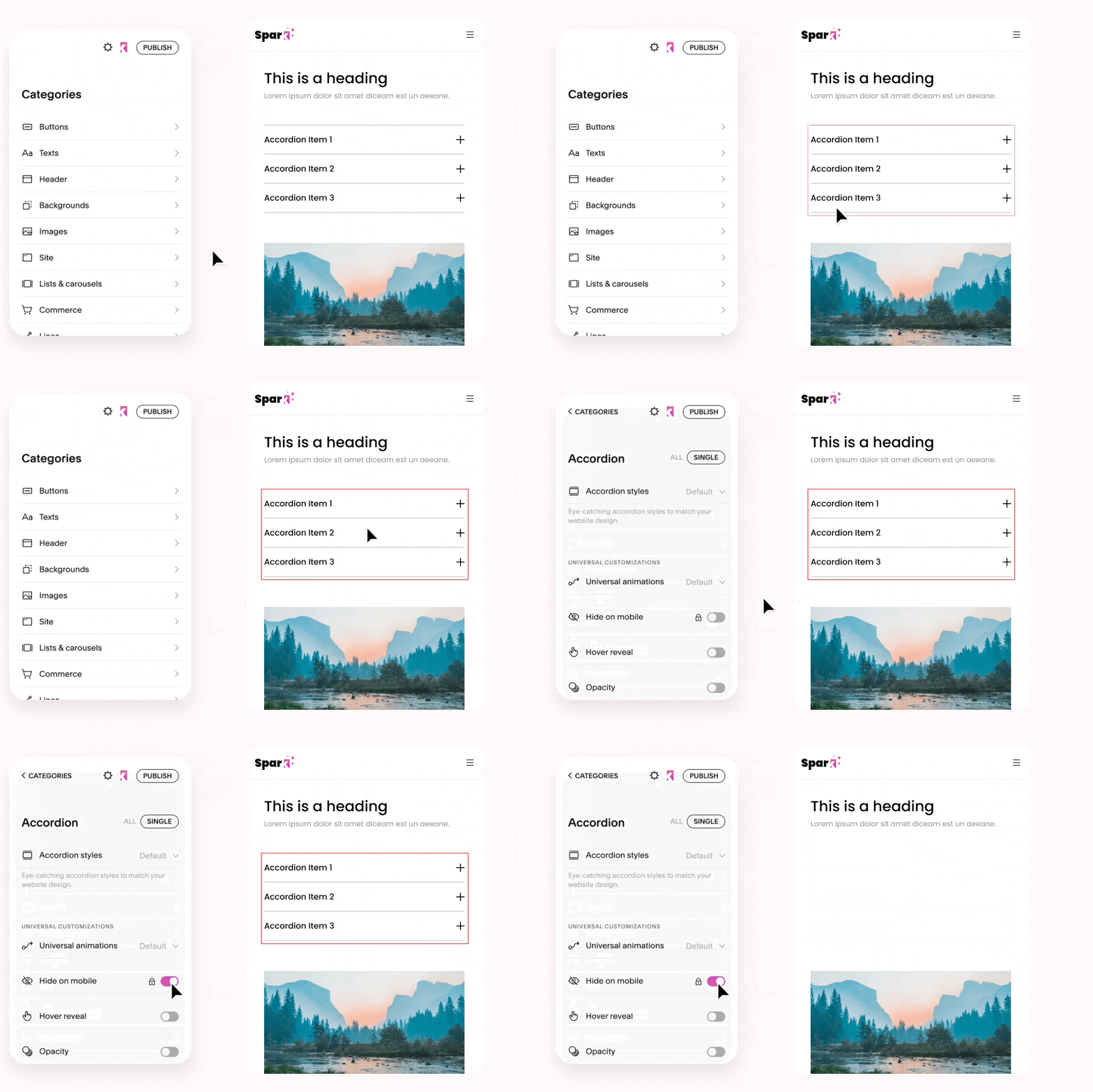
Grâce à la fonctionnalité de visibilité des blocs de Spark Plugin, vous pouvez masquer des blocs spécifiques sur ordinateur ou sur mobile. Cela vous permet de définir différentes dispositions de galerie pour les vues sur ordinateur et sur mobile en utilisant la même galerie existante. Imaginez le temps et les efforts économisés en n'ayant pas à télécharger d'images sur des galeries séparées !